Warum eine eigene Domain für deinen Shopify-Shop?
Bei der Registrierung bekommt dein Shop automatisch eine Standardadresse im Format deinname.myshopify.com. Technisch funktioniert das, wirkt aber unprofessionell und schwächt deine Marke. Eine eigene Domain wie deinshop.de lohnt sich aus mehreren Gründen:
- Markenwahrnehmung: Kunden vertrauen einer eigenen Domain deutlich mehr als einer Subdomain mit „myshopify" in der Adresse.
- SEO: Eine saubere, eigene Domain ist die Grundlage jeder Shopify SEO. Auf der Standard-URL baust du keine nachhaltige Sichtbarkeit auf.
- Wiedererkennung: Deine Domain ist deine digitale Visitenkarte und bleibt leichter im Gedächtnis.
Domain kaufen oder verbinden? Die zwei Wege
Für deine eigene Domain hast du zwei Möglichkeiten. Du kannst eine neue Domain direkt über Shopify kaufen, oder du registrierst sie bei einem Drittanbieter wie IONOS, Strato, Webgo oder GoDaddy und verbindest sie anschließend.
Als Shopify Agentur empfehlen wir immer den zweiten Weg, eine Domain beim externen Anbieter zu sichern und mit Shopify zu verbinden. Die Vorteile:
- Immer günstiger: Je nach Anbieter und Endung sparst du gegenüber dem Kauf bei Shopify, und bei mehreren Domains summiert sich das. Was ein Shop insgesamt kostet, liest du in unserem Artikel zu den Shopify Kosten.
- E-Mail-Hosting inklusive: Die meisten Anbieter bieten E-Mail-Postfächer mit an. Shopify selbst stellt kein E-Mail-Hosting bereit.
- Mehr Flexibilität: Du kannst deine Domain bei Bedarf kurzfristig umleiten oder anderweitig nutzen.
- .de-Domains: Deutsche Domains sind nicht direkt über Shopify erhältlich, ein wichtiger Punkt für den deutschsprachigen Markt.
Eine Domain über Shopify kaufen
Wenn du noch keine Domain hast und alles an einem Ort verwalten willst, kaufst du sie direkt im Shopify-Adminbereich. So gehst du vor:
1. Logge dich in deinen Shopify-Admin ein und gehe zu Einstellungen → Domains.
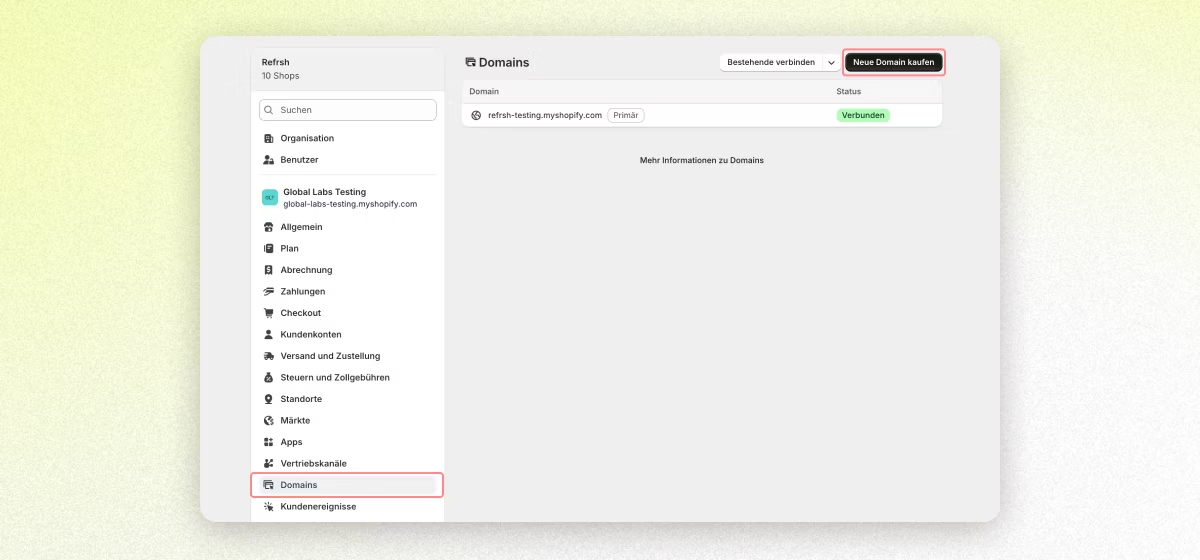
2. Klicke auf Neue Domain kaufen.
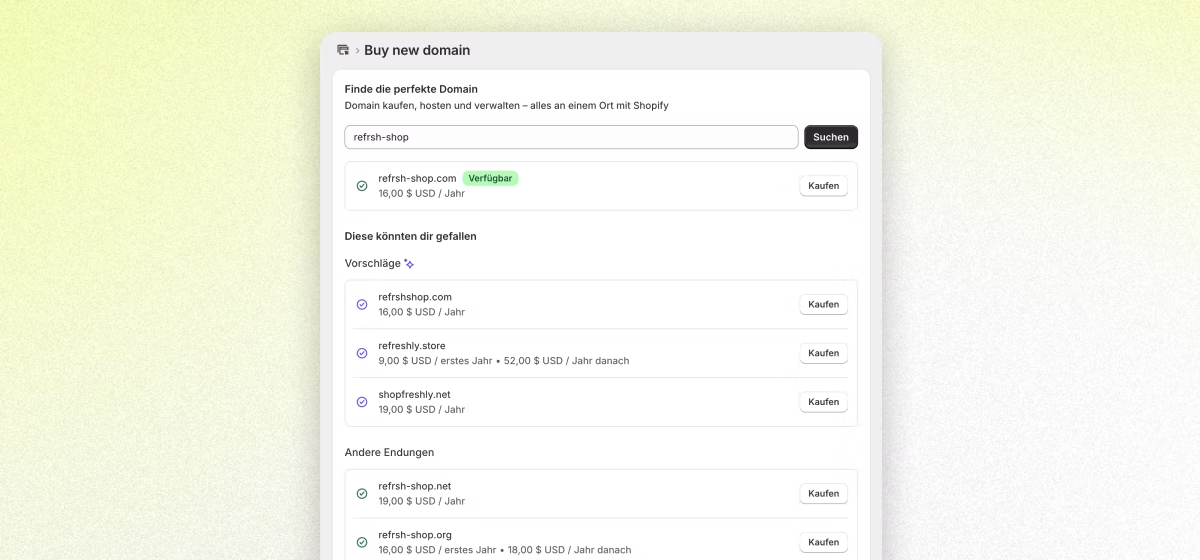
3. Gib deine Wunsch-Domain ein. Shopify prüft die Verfügbarkeit und zeigt dir passende Top-Level-Domains samt Preisen an.
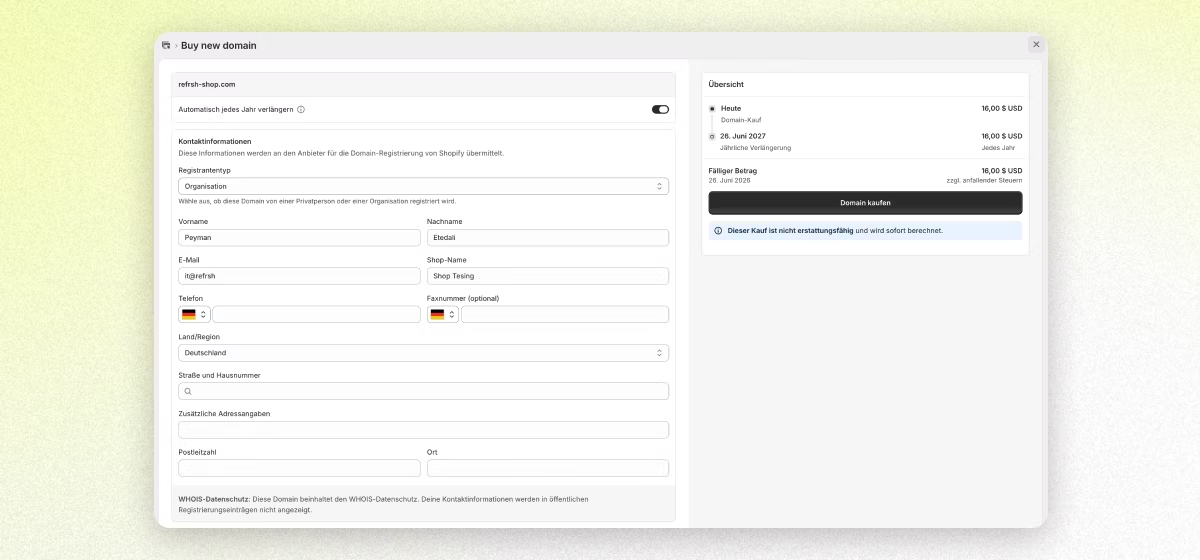
4. Wähle die gewünschte Domain aus und schließe den Kauf ab. Du erhältst eine Bestätigungsmail.
5. Verifiziere deine E-Mail-Adresse. Anschließend kannst du die neue Domain unter Einstellungen → Domains als primäre Domain festlegen.
Eine über Shopify gekaufte Domain wird automatisch korrekt verbunden, du musst dich also nicht um DNS-Einträge kümmern. Beachte nur: Gängige Endungen wie .com, .shop oder .store sind verfügbar, eine .de-Domain kaufst du dagegen bei einem deutschen Anbieter und verbindest sie wie unten beschrieben.
Bestehende Domain mit Shopify verbinden: in 3 Schritten
Hast du deine Domain bereits bei einem Anbieter registriert, durchläufst du unabhängig vom Anbieter dieselben drei Schritte.
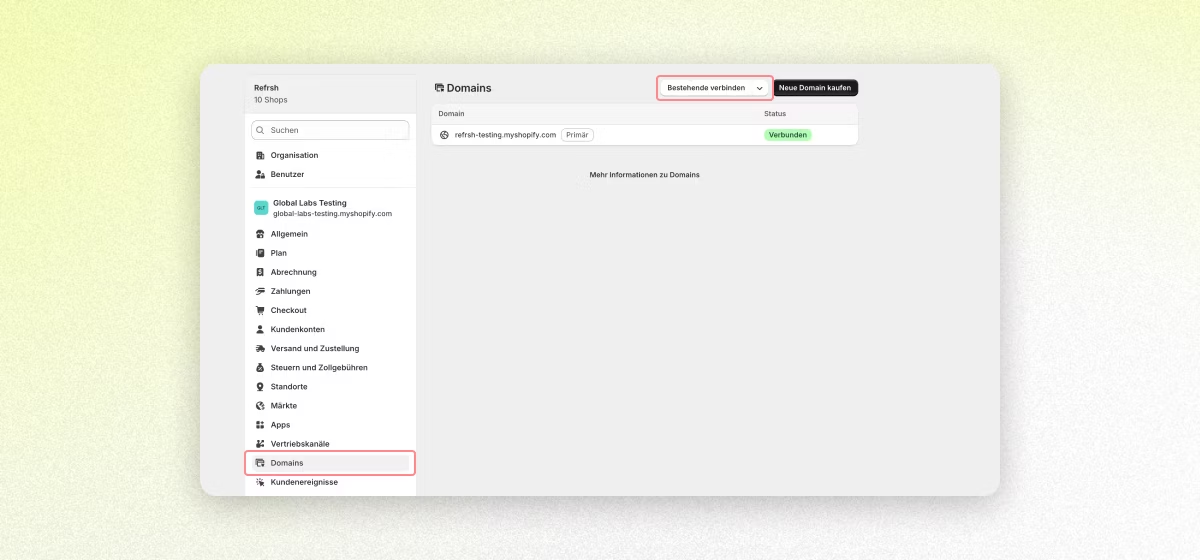
Schritt 1: Domain in Shopify hinterlegen
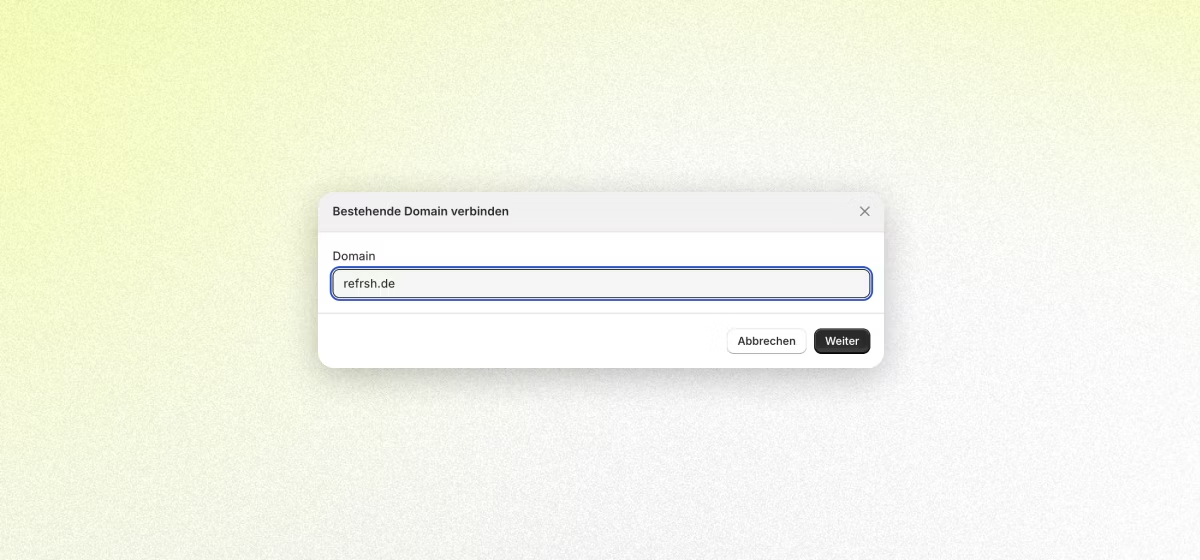
Logge dich in deinen Shopify-Admin ein und gehe zu Einstellungen → Domains. Klicke auf Bestehende verbinden, gib deine Domain ein und bestätige mit Weiter. Shopify erkennt automatisch, bei welchem Anbieter deine Domain liegt.
Schritt 2: DNS-Einstellungen anpassen
Jetzt müssen die DNS-Einträge auf Shopify zeigen. Bei vielen Anbietern bietet Shopify eine automatische Verbindung an: Du loggst dich beim Anbieter ein, bestätigst, und Shopify setzt die Einträge selbst. Klappt das nicht oder bietet dein Anbieter es nicht an, setzt du die Einträge manuell (siehe nächster Abschnitt).
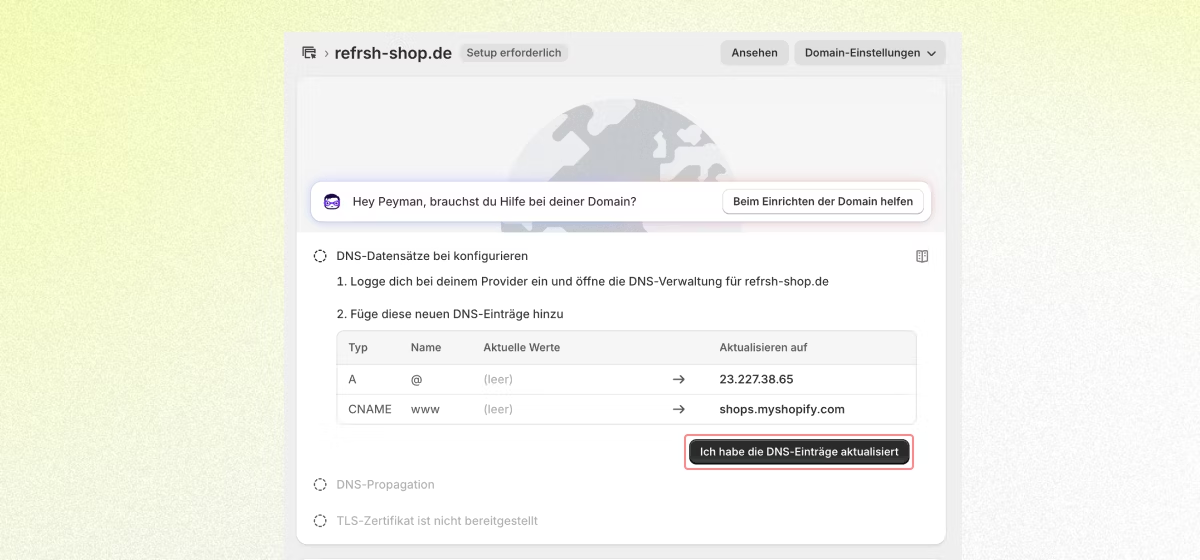
Schritt 3: Verbindung verifizieren
Zurück im Shopify-Admin klickst du auf Verbindung verifizieren beziehungsweise Ich habe die DNS-Einträge aktualisiert. Shopify prüft den A- und den CNAME-Eintrag. Stimmt alles, erscheint die Meldung, dass deine Domain auf Shopify verweist, und das kostenlose SSL-Zertifikat wird automatisch bereitgestellt.
DNS-Einträge manuell setzen
Wenn die automatische Verbindung nicht funktioniert, trägst du die DNS-Einträge selbst beim Domain-Anbieter ein. Logge dich dort ein, öffne die DNS-Verwaltung und setze diese Werte:
Anschließend gehst du zurück zu Shopify und schließt die Verbindung ab. Wichtig: Pro Typ sollte nur ein Eintrag auf Shopify verweisen. Lösche alte A- oder CNAME-Einträge von früheren Plattformen, sonst kollidieren sie mit den neuen Werten.
Verlangt Shopify eine zusätzliche Bestätigung, legst du einen TXT-Record an. Als Hostname trägst du shopify_verification ein und als Wert den Code, den du im Shopify-Admin unter Einstellungen → Domains findest.
IONOS-Domain mit Shopify verbinden
Shopify erkennt IONOS-Domains meist automatisch und bietet die direkte Verbindung an. Manuell gehst du so vor:
- Logge dich in dein IONOS-Konto ein und öffne Domains & SSL.
- Wähle die Domain aus und klicke auf DNS.
- Bearbeite den bestehenden A-Record (Ziel 23.227.38.65) und den CNAME für www (Ziel shops.myshopify.com).
- Wechsle zurück zu Shopify und schließe die Verbindung ab.
Falls eine Verifizierung nötig ist, fügst du wie oben beschrieben einen TXT-Record mit dem Hostnamen shopify_verification hinzu.
Strato-Domain mit Shopify verbinden
Strato ist einer der größten Anbieter im deutschsprachigen Raum, bietet aber keine automatische Verbindung. Du setzt die Einträge also immer manuell:
- Logge dich in dein Strato-Konto ein und gehe in der Domainverwaltung über das Zahnrad zu DNS.
- Wähle beim A-Record Verwalten → Eigene IP-Adresse und trage 23.227.38.65 ein.
- Setze den CNAME für www auf shops.myshopify.com.
- Wechsle zurück zu Shopify und schließe die Verbindung ab.
Bei der Ersteinrichtung fragt Strato unter Umständen nach einem SSL-Zertifikat. Stelle außerdem sicher, dass deine Domain in Shopify als primäre Domain eingestellt ist.
GoDaddy-Domain mit Shopify verbinden
GoDaddy unterstützt wie IONOS die automatische Verbindung. Manuell:
- Logge dich bei GoDaddy ein und öffne Domain → DNS.
- Passe den A-Record (23.227.38.65) und den CNAME für www (shops.myshopify.com) an.
- Wechsle zurück zu Shopify und schließe die Verbindung ab.
Auch hier kann ein TXT-Record zur Verifizierung nötig sein, der Ablauf ist identisch wie bei IONOS.
All-inkl-Domain mit Shopify verbinden
Bei All-inkl verwaltest du die Einträge im KAS (Kunden-Administrations-System) unter DNS-Einstellungen. Setze den A-Record auf 23.227.38.65 und den CNAME für www auf shops.myshopify.com, speichere und verifiziere anschließend in Shopify.
Primäre Domain festlegen und www einrichten
Sobald die Domain verbunden ist, solltest du eine Adresse als primäre Domain festlegen. Sie ist die Hauptadresse deines Shops, alle anderen Domains leiten dann darauf weiter. Das ist wichtig für SEO, weil so kein doppelter Inhalt unter mehreren Adressen entsteht.
Im Shopify-Admin gehst du unter Einstellungen → Domains auf die gewünschte Domain und wählst sie als primäre Domain. Standardmäßig leitet Shopify die www- und die Nicht-www-Variante automatisch auf die primäre Domain um. Du kannst übrigens mehrere Domains mit demselben Shop verbinden, etwa deine .de- und deine .com-Adresse, und alle auf die primäre Domain umleiten lassen.
Häufige Probleme und Lösungen
Die Verbindung läuft meist reibungslos. Diese Stolpersteine tauchen aber immer wieder auf.
DNS-Änderungen greifen nicht sofort. Nach dem Setzen der Einträge kann es bis zu 48 Stunden dauern, bis sie weltweit aktiv sind. In der Zwischenzeit ist dein Shop unter der Domain noch nicht erreichbar. Die Lösung ist schlicht Abwarten. Ändere die Einträge nicht mehrfach, das verlängert den Prozess nur.
Das SSL-Zertifikat bleibt auf „ausstehend". Shopify stellt nach der Verbindung automatisch ein kostenloses SSL-Zertifikat aus. Solange es nicht aktiv ist, zeigt der Browser eine Warnung. Prüfe deine DNS-Einträge auf Tippfehler. Bleibt es nach 48 Stunden inaktiv, hilft der Shopify-Support, die Ausstellung manuell anzustoßen.
Deine E-Mails kommen nicht mehr an. Beim Ändern der DNS-Einträge werden manchmal versehentlich die MX-Records überschrieben. Da Shopify kein E-Mail-Hosting bietet, hängt deine Mail an diesen Einträgen. Notiere deine bestehenden MX-Records, bevor du etwas änderst, und prüfe sie danach.
Cloudflare blockiert die Verbindung. Läuft deine Domain über Cloudflare, kann der aktive Proxy (orange Wolke) die Verbindung stören. Setze den Proxy für die betroffenen Einträge auf „Nur DNS" (graue Wolke).
Die Nameserver liegen woanders. DNS-Einträge müssen immer dort geändert werden, wo die Nameserver aktiv sind, nicht zwingend dort, wo du die Domain gekauft hast. Prüfe also zuerst, wo deine Nameserver tatsächlich liegen.
Fazit: Shopify Domain verbinden
Eine Domain mit Shopify zu verbinden, ist kein Hexenwerk: Domain hinterlegen, A-Record auf 23.227.38.65 und CNAME für www auf shops.myshopify.com setzen, verifizieren, fertig. Bei IONOS und GoDaddy geht oft die automatische Verbindung, bei Strato und All-inkl setzt du die Einträge manuell. Etwas Geduld für DNS und SSL gehört dazu, danach läuft dein Shop unter deiner eigenen Marke.
Die Domain ist der erste technische Schritt zu einem professionellen Onlineshop. Wenn du den Rest lieber in erfahrene Hände gibst, kannst du dir deinen Shopify-Shop erstellen lassen und dich ganz aufs Verkaufen konzentrieren.
Autor

Jakob ist Webentwickler bei refrsh und setzt Shopify-Projekte technisch um – von individuellen Themes bis zu maßgeschneiderten Funktionen. Sein Fokus liegt auf sauberem Code, Performance und Shops, die im Alltag zuverlässig laufen.